
Video Hakkında
Evet değerli arkadaşlar, tekrardan merhaba. Bir hafta sonu, yeni bir video. Şimdi bu hafta yine bir yazılım videosu, yazılım içeriği üzerinden gitmek istiyorum. Bu seferki konumuz daha çok ilkokul çocuklarının kodlama öğrenmesine yönelik bir program. Bu program da MIT’in geliştirdiği Scratch uygulaması. Çok basit derecede yine geçen ki kodlama videosunda olduğu gibi, WordPress videosunda olduğu gibi temellere değinmek istiyorum. Çünkü yine uzun versiyonlu kursunu Udemy’de veya çalıştığım kurumlarda veya danışmanlıklarımda dahil ettiğim için bu Youtube videosunda daha bir temelini bahsetmek istiyorum.
Çeyrek Asır Kitap Tanıtımı
Nisan ayındayız, kış geri geldi şu anda İzmir’e. O yüzden sesim biraz kötü. Şimdiden anlayışınıza sığınıyorum bu konuda. Onun dışında da arkamda gördüğünüz kitabım Çeyrek Asır, yaklaşık bir ay, bir ayı da geçti yanlış hatırlamıyorsam, raflarda, raflarda dediğim online raflarda Kitapyurdu’nda hâlâ satışa devam ediyor arkadaşlar. Linkini de açıklamaya bırakacağım. [https://www.kitapyurdu.com/kitap/ceyrek-asir-derlemeler-ve-yorumlamalar/746579.html] Uygun fiyata edinebilirsiniz. Bu kitapta 25 yıl boyunca neler yaptım, yazdığım makaleler, deneyimler, projeler, startuplar, yurt dışı yurtiçi gezileri vesaire bir otobiyografi tarzında bir deneme aslında. Kalın bir kitap ama gayet akıcı gayet iyi bir kitap olduğunu okurlardan da aldığım geribildirimlere göre söylemek isterim arkadaşlar. Videonun başında da bundan hızlıca bahsetmek istiyorum.
Scratch Sitesi ve Keşfet Bölümü
Evet şimdi Scratch dediğimiz uygulamaya hızlıca değinelim arkadaşlar. Ben de ekranımı hazırlayayım bir taraftan. Evet Scratch uygulaması arkadaşlar, hemen şöyle göstermek istiyorum sizlere, biraz daha mikrofonu şöyle yapayım, ekranın monitörünü bu sefer yukarıya aldım, sağa sola bakmaktan sürekli boynum ağrıyordu. Scratch.mit.edu adresinden giriyoruz arkadaşlar. Şimdi burada, Scratch’de insanların kendi oluşturduğu yani bu videodan ve tabi Scratch’i ileri seviye öğrendikten sonra insanların kendi oluşturduğu oyunlar var mesela işte Platformer oyunları. Tıkladığınız zaman kişilerin, başka insanların yaptığı oyunları böyle oynayabiliyorsunuz arkadaşlar. Evet, yani şöyle garip bir oyun. Başkaları işte yorum atabiliyor vesaire. Veya katkıda sunabiliyorlar arkadaşlar. Bu şimdi GitHub bilenler için söyleyeyim, GitHub bilenler için contribution’dan bahsediyor. Yani bir oyunu yaptı ve bu oyunun üzerine katkı koyuyor diğer insanlar. Bunlar hep açık kaynak ve gönüllülük esasına dayanan çalışmalar arkadaşlar. Scratch uygulamasında yani web sitesinde bunun bir de uygulaması da var ama onu şimdi göstermeyeceğim.
Scratch Üye Olma ve Giriş Yapma
Bir de oluşturma kısmı var arkadaşlar. Bizim yapacağımız kısım bu. Ama ondan önce, proje oluşturmadan önce tabii sizin bir giriş yapmanız gerekiyor. Ben şimdi giriş yaptığım için çıkış yapıyorum şimdi, tekrar giriş yapacağım veya Scratch’e katıl diyeceğim eğer hiç giriş yapmadıysam. Buradan arkadaşlar çok basit, bir kullanıcı adı – parola oluşturuyorsunuz, e-postanızı giriyorsunuz ve Scratch’e üye olmuş oluyorsunuz arkadaşlar. Ben buradan hemen kullanıcı adı ve şifremle giriş yapıyorum.
Oyunumuzu Yapmaya Başlayalım: Kuklalar ve Hareket Kodu
Ardından giriş yaptım arkadaşlar şimdi oluştura tıklıyorum. Ben kendi oyunumu oluşturmaya başlayacağım. Şimdi benim dersleri zaten biliyorsunuz arkadaşlar videolar veya Udemy’den veya işte çalıştığım kurumlardan meslektaşlarım bilir, ben kavram anlatmam arkadaşlar. Ben bir proje yaparım ve projeyi anlatarak yaparım. Böylelikle daha iyi anladığınızı düşünürüm. Çıktılar da bunu gösterir arkadaşlar. Şimdi oluştur kısmındayız ve bir proje, Scratch projesi geliştireceğiz.
Öncelikle yukarıda bir isim verelim arkadaşlar projeye Youtube Demo diyelim. Birleşik diyelim bunlara hatta. Ardından bir incelemeye bakalım arkadaşlar. Şimdi bu kenardakiler bizim kod bloklarımız arkadaşlar. Yani bu kod bloklarını Python’da atıyorum işte x = 10 veya işte x+= 10 diyorsak burada 10 adım git’e tekabül ediyor bu Türkçe olarak kullanacağım şimdi. Bunlara dikkat etmek lazım. Direkt yani ne yapmasını istediğinize göre blokları yerleştiriyorsunuz arkadaşlar. Şimdi 10 adım git. Evet basıyorum yeşile. Gitmiyor arkadaşlar çünkü burada asıl demirbaş blok şu olaylardaki “yeşil bayrağa tıklandığında”.
Şimdi bakın, biraz daha mantığa büründü. Yani yeşil bayrağa tıklandığında şimdi ben bunun üzerine basılıyım arkadaşlar. Şu sprite1. Buna kedi diyelim ismine, kuklasına. Şimdi ben bu kuklayı seçtim. Seçili şu anda. Yani kodlar bu kedi için çalışıyor arkadaşlar. Kediye tıklandığında, tıklanmış haldeyken yeşil bayrağa tıklandığında 10 adım git dersem, yeşil bayrağa tıkladığımda 10 adım gitti arkadaşlar. Veya yeşil bayrağa tıkladığımda 150 adım git dersem yeşil bayrağa tıkladığımda 150 adım gider arkadaşlar anlatabiliyor muyum?
Dekorlar ve Çizimler
Şu anda Scratch’in çok basit bir mantığını görmüş olduk arkadaşlar. Şimdi ise sahne dekorlarına bakalım mesela kuklaları değiştirelim. Sahne dekorlarında arkadaşlar burada bir dekor seç var. Bir dekor seçe tıkladığım zaman arkadaşlar, burada farklı farklı dekorlar var. Bunlardan istediğimizi seçebiliriz. Mesela ben buradan Nebula’yı seçeyim arkadaşlar. Bakın arkası Nebula oldu. Bunu da özelleştirebilirim arkadaşlar çizim var mesela bakın şuradan koddan dekorları da seçerek buraya gelebiliyorsunuz. Çizim kısmında da arkadaşlar ben kendim çizim yapabilirim arkadaşlar. Bu şekilde işte ne bileyim metin yazabilirim, bu şekilde. Bu tabii bu çizimler menü oluşturmak için falan da kullanılabiliyor arkadaşlar. Bunu buraya koyayım kediyi. Hatta bu kediyi de değiştirelim arkadaşlar. Şimdi ben dekorumu ne yaptım?
Karakter ve Dekor Değişimi
Burada başka bir dekor var, burada başka bir dekor var, dekorlar arası geçişi de çok az göstereceğim. Bu “hoş geldin” olsun arkadaşlar dekorun adı. Bu da uzay olsun arkadaşlar. Şimdi ben bu kediyi de değiştirmek istiyorum arkadaşlar, bunu sileceğim. Şurada kod kısmına geleyim. Buradan bir kukla seç diyorum. Karakter seçeceğim arkadaşlar. Dani’yi seçtim. Dekorlardan da hoş geldin de kalsın. Dani’yi de arkadaşlar, çok büyük bu, büyüklüğünü şöyle bakın büyüklüğü değiştirmeyi gösteriyorum size, 30 yapayım, çok küçük oldu 45 yapayım, buraya koyayım.
Detaylı Hareket ve Sağa Sola Gitme Kodu
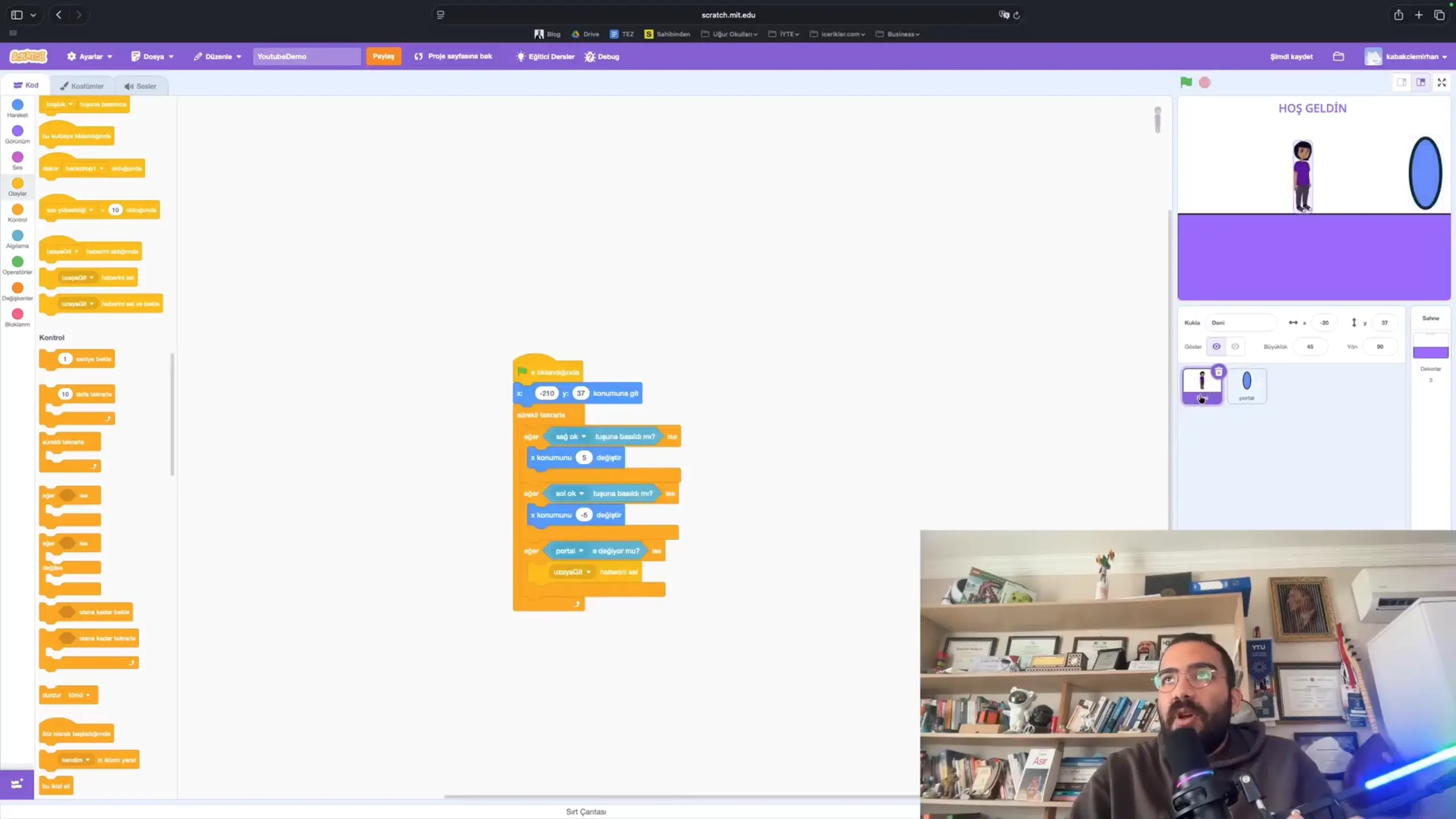
Tamam, şimdi çalışmalara başlayalım, bir şeyler yapalım arkadaşlar. Önce bu karakteri bir yürütelim. Nasıl yürütmem lazım, bir mantık yürüteceğiz arkadaşlar. Şimdi benim önce bir yeşil bayrağa tıklandığındayı eklemem gerekiyor. Yeşil bayrağa tıkladığımda arkadaşlar, bu karakter, adım adım ilerlemeli. Az önce 10 adım git diyince çat diye ışınlanıyordu. Ama burada biz farklı bir şey yapmalıyız. O yüzden şöyle yapabiliriz arkadaşlar iki yöntemi var, şimdi bu karakter -210 37’de değil mi? Yeşil bayrağa tıkladığım zaman bu karakter her zaman -210 ve 37’ye gelsin. Yani bu karakter buradayken atıyorum, tıkladığımda buraya gelsin. Yani bir başlangıç konumu olsun. Ardından ben bu karakteri ok tuşlarıyla, sağ ok tuşuna basarak, sağa doğru yürütmek istiyorum arkadaşlar. Bunu nasıl yapacağım? Burada if – else dediğimiz eğer – eğer değilse kodlarımız vardır arkadaşlar. Eğer kodunu ekliyorum. Ha önce sürekli tekrarlayı ekliyorum. Yani bu işlemi yaptığım zaman sürekli olarak bu işlem dönsün. Sürekli tekrarla. Neyi tekrarlayacağım? Eğer bilmemne ise. Eğer ne ise arkadaşlar? Eğer boşluk yani bir şey tuşuna basıldı mı? Hangi tuşa? Sağ ok tuşuna basıldı mı? Şimdi eğer sağ ok tuşuna basıldıysa arkadaşlar, sürekli tekrarla yapacağız, sürekli tekrarlanın içerisinde sağ ok tuşuna basıldıysa, şimdi arkadaşlar mantık şu. Bu karakter -210 ve 37 ‘de ya, x değeri ile y değeri, x değerini ben -50 yaparsam bakın sağa doğru hareket ediyor. Yani x değerini benim artırmam lazım. Sağa doğru hareket mantığı için. Doğru mu? O yüzden hareket kısmına geliyorum, x değerini yap demiyorum, değiştir diyeceğim. X değerini burada 5 değiştir diyorum. Ardından yeşil bayrağa tıkladım. Sağa ok tuşuna basıyorum, gördüğünüz gibi bu şekilde artıyor. Tekrar yeşil bayrağa tıkladım, başa geliyor, bu şekilde artırıyorum. Tamam? Şimdi sola gitmesini isteyelim. Buraya sağa tıklıyorum arkadaşlar, çoğalt diyorum, aşağı indiriyorum, bu sefer sol ok tuşuna basıldı mı diyeceğim. Ne değişebilir arkadaşlar? X konumunu 5 değiştirerek sağa gittiysem x konumunu -5 değiştirerek veya işte -10 -15 artık siz ne isterseniz sizin hız anlayışınıza kalmış, bu şekilde önce sağa gidiyorum, şu an sol ok tuşuna basıyorum arkadaşlar, sola gidiyorum. Gördünüz mü? Bu şekilde sağa sola gitme yapabilirim arkadaşlar.
Oyun Algoritması Geliştirme ve Dekorlar Arası Geçiş
Devam ediyorum arkadaşlar. Burada tabii bir sürü komut var, hepsini tek tek anlatmam mümkün değil, yani anlatabilirim bu videoda da bunu anlatmak daha büyük emek istediği için profesyonel taraflara yönlendireceğim sizi. Udemy kursu çekebilirim veya Youtube’da ücretli bir şey çekebilirim onu yazabilirsiniz. O yüzden arkadaşlar şimdi kostüm, dekor değiştirmeyi de gösterip kapatacağım videoyu. Onu da şöyle yapalım arkadaşlar, bu karakter yürüyor olsun ve şurada bir şey olsun arkadaşlar tamam mı? Ne olsun? Yeni bir sprite ekleyelim kukla ekleyelim, çizim ekleyelim arkadaşlar. Bunun adı portal olsun arkadaşlar tamam mı, hatta kostüme portal diyelim. Bu çemberden, çemberin dolgusunda, portallar genelde böyle mavimsi bir şey oluyor. Şöyle bir portal yapalım. Kontur diyelim. Kontur dış şeyini veriyor arkadaşlar. Ve bunu artıralım. Evet. Bunu küçültelim, portalımızı. Ve sağ kısma koyduk. Tamam. Şimdi, bunun adı ne arkadaşlar? Portal. Bundaki amacımız şu, karakter portala dokunduğu zaman, nebulaya gidecek. Nebula neydi arkadaşlar? Şuydu. Uzaya ışınlanacak yani mantık bu arkadaşlar. O yüzden, eski dekora geri geliyorum, hoş geldine, şimdi, bu hoş geldin dekorunda arkadaşlar bir şey yapacağım. Şimdi bu Dani için yazdığımız kodlar buydu. Dekora kod yazacağız şimdi. Oyun yöneticisi olarak kod yazacağız. Bakın bu karakter kodu. Karakter kodunu yazmak için karaktere tıklıyorum. Portal kodunu yazmak için portala tıklıyorum. Yani siz neyin kodunu yazacaksanız ona tıklamanız gerekiyor. Dekorda ben oyunun genel kodunu yazacağım arkadaşlar. Tamam mı? Öncelikle, yeşil bayrağa tıklandığında, arkadaşlar, ben hoş geldin dekoruna geçilmesini istiyorum. Yani uzay dekoru falan açılmasın daha tamam mı? Başlangıcımız bu. Yeşil bayrağa tıklanınca hoş geldin dekoruna geçilsin. Ardından Dani’ye geldim. Burada şunu yapmam gerekiyor, karakter buna dokununca ona bakalım nerede arkadaşlar, büyük ihtimalle, şeyin içerisinde algılamanın içerisinde olması lazım, evet. Şimdi, “değiyor mu” var arkadaşlar burada, tamam mı? Ama bu değiyor muyu direkt bir şeyin içine alamıyoruz. Süreklinin içerisine alacağız yani yine eğer bir şey değiyor mu. Neye değiyor mu? Portala değiyor mu. Eğer portala değiyorsa Dani, ne yapacağız arkadaşlar biliyor musunuz? Farklı bir şey yapacağız.
Oyunun Tamamlanması, Fonksiyonlar ve Görünüm
Şunu da yapabiliriz, direkt, şu “dekoruna geç”i alıp uzay dekoruna geç de yapabiliriz, ben biraz daha kompleks bir şey yapacağım, bu, profesyonel kod dillerinde fonksiyon olarak adlandırılır arkadaşlar unutmayın, haberini sal ekleyeceğim arkadaşlar. Neyin haberini sal? Yeni haber diyorum. Uzaya git haberini sal. Kendim yazıyorum bunu kendi isteğime göre. Uzaya git haberini sala ok dedim. Tamam mı? Karakter kodumuz bu. Şimdi portala kod yazmaya şimdilik gerek yok. Eğer karakter portala değiyorsa uzaya git haberini sal. Yani profesyonel kod anlamıyla uzaya git fonksiyonunu çağır. Dekorlara geldim arkadaşlar. Oyun yönetici kodlarını oyunun genel kodlarını buraya yazacağım. Şimdi, ne haberini aldığımda, uzaya git haberini aldığımda yani Dani’den gelen, uzayaGit haberini salan Dani’den ben uzaya git haberini aldığım zaman arkadaşlar ne yapılmasını istiyorum genel oyunda? Yani uzaya git fonksiyonu çalıştığı anda, ben dekoru değiştirmek istiyorum. Hangi dekora geçeceğim arkadaşlar? Uzay dekoruna geçeceğim. Tamam mı? Bu şekilde bir algoritma kurmuş oluyorum arkadaşlar. Şimdi deneyelim bakalım. Yeşil bayrağa tıkladım. Sağ ok sol ok çalışıyor. Sağa oka bastım, portala değdim, ve uzaya geldim. Ama burada bir sorun var arkadaşlar. Portal yerinde kalıyor. Bunu da şöyle çözebiliriz. Portal koduna gelelim. Yine o fonksiyon neydi? uzayaGit. uzayaGit haberi çalıştığında oyunun genelinde, ben bunun gizlenmesini istiyorum. Portal yok olsun arkadaşlar. Görünümden gizleye geldim. Tamam mı? Tekrar yeşil bayrağa tıkladım. Bakın dikkatinizi çekerim şu an uzaydayım. Yeşil bayrağa tıklayınca ne olacak, gene dekor sıfırlanacak. Çünkü onun kodunu yazdık. Yeşil bayrağa tıklandığında hoş geldin dekoruna geç demiştik arkadaşlar. Evet. Şimdi karakterimizi ben ilerletiyorum, sağ ok sol ok. Portala dokundum, portal gitti. Uzay dekoruna da geçtik, oyunumuz çalıştı arkadaşlar. Bu video bu kadar. Daha detaylı bir talebiniz olursa, oynatma listesi veya Udemy kursu olarak değerlendirebilirim. Bana belirtebilirsiniz. Beğenip yorum yapıp abone olmayı unutmayın arkadaşlar. İzlediğiniz için çok teşekkür ederim, sevgiyle kalın.
Bir yanıt yazın